
Настройки графики и производительность
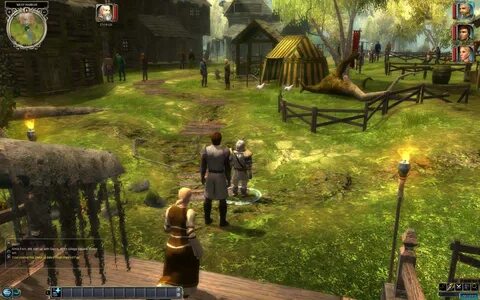
Эта статья расскажет о настройках графики для повышения производительности. Медленная работа компьютера в играх и программах раздражает. Вы получите четкое руководство по оптимизации. Вы научитесь балансировать качество картинки и скорость. Это актуально для игр, монтажа и 3D-моделирования.
Базовые настройки графики в играх
Правильная настройка графики начинается с понимания параметров. Каждый параметр влияет на производительность системы по-разному. Разрешение экрана — самый требовательный параметр. Снижение разрешения с 4K до FullHD даст огромный прирост FPS. Следом идут качество теней и сглаживание.
Тени (Shadows) и освещение часто нагружают видеокарту. Установите среднее или низкое значение для стабильного кадров. Сглаживание (Anti-Aliasing) убирает «лесенки» на краях объектов. Но технологии вроде MSAA или SSAA очень ресурсоемки. Используйте FXAA или TAA для меньшей нагрузки.
Графические пресеты «Ультра» часто избыточны. Разница между «Высокими» и «Ультра» настройками малозаметна. Но нагрузка на GPU возрастает на 20-30%. Начинайте настройку с пресета «Высокий».
Как текстуры и фильтрация влияют на FPS
Качество текстур (Texture Quality) влияет на видеопамять. Установите значение, соответствующее объему VRAM вашей карты. Анизотропная фильтрация (Anisotropic Filtering) почти не влияет на современные GPU. Ее можно смело выставлять на 8x или 16x. Эффекты частиц и постобработка (Motion Blur, Depth of Field) — первые кандидаты на отключение. Они не дают игрового преимущества, но съедают кадры.
Оптимизация драйверов видеокарты
Аппаратная настройка графики неэффективна без свежих драйверов. Производители постоянно выпускают оптимизации для новых игр. Всегда используйте официальные сайты NVIDIA или AMD. В панели управления драйвером есть ключевые опции. Они позволяют задать глобальные или индивидуальные настройки для каждой игры.
Обратите внимание на вертикальную синхронизацию (V-Sync). Она может вызывать задержки ввода (input lag) и просадки FPS. Лучше использовать адаптивные технологии (G-Sync, FreeSync). Управление питанием в настройках NVIDIA стоит переключить в режим «Максимальная производительность». Это предотвращает снижение тактовых частот в играх.
Системные настройки для максимальной производительности
Оптимизация графики не ограничивается играми. Настройки операционной системы критически важны. В Windows отключите прозрачности и анимации в разделе «Специальные возможности». Проверьте план электропитания в Панели управления. Установите режим «Высокая производительность».
Фоновые процессы сильно крадут ресурсы CPU и RAM. Закройте ненужные приложения, особенно браузер с десятками вкладок. Автозагрузка — главный враг быстрого старта и работы системы. Отключите в Диспетчере задач программы, которые не нужны постоянно. Регулярно обновляйте ОС. Исправления безопасности часто содержат и улучшения производительности.
Разгон компонентов: риски и потенциал
Разгон (оверклокинг) — способ выжать дополнительную мощность. Это касается производительности графического процессора и центрального процессора. Современные инструменты делают этот процесс безопаснее. Но риски остаются: перегрев, нестабильность и потеря гарантии.
Для разгона видеокарты используйте MSI Afterburner или родные утилиты. Повышайте частоту ядра и памяти малыми шагами (по 10-15 МГц). После каждого шага проводите стресс-тест. Следите за температурой, она не должна превышать 85°C. Разгон оперативной памяти через BIOS также дает прирост. Особенно в процессорозависимых задачах и играх.
Разгон — это всегда компромисс между мощностью, стабильностью и сроком службы. Не гонитесь за рекордами. Умеренный разгон на 5-10% часто достигается без повышения напряжения.
Мониторинг и анализ производительности
Без точных данных любая настройка графики — это гадание. Используйте программы для мониторинга. Они показывают загрузку CPU, GPU, температуру и количество FPS. Популярные инструменты: MSI Afterburner с RivaTuner, HWMonitor, CapFrameX.
Собирайте данные во время игрового сеанса. Обращайте внимание на узкие места (bottlenecks). Если загрузка видеокарты 100%, а процессора — 50%, вы упираетесь в GPU. И наоборот. Цель — сбалансировать нагрузку, чтобы ни один компонент не простаивал и не перегружался. Это основа стабильного фреймрейта.
| Настройка графики | Влияние на производительность | Рекомендация для слабых систем |
|---|---|---|
| Разрешение экрана | Очень высокое | Снизить до 1080p или 720p |
| Качество теней | Высокое | Установить «Низкое» или «Среднее» |
| Сглаживание (MSAA 8x) | Высокое | Отключить или использовать FXAA |
| Качество текстур | Зависит от объема VRAM | Выставить в соответствии с памятью карты |
| Дальность прорисовки | Среднее | Снизить на 20-30% |
Оптимизация для ноутбуков и слабых ПК
Настройка графики на слабом железе требует жесткого подхода. Цель — добиться играбельного FPS (30-60 кадров). Первым делом уменьшите разрешение экрана и масштабирование. Используйте технологию upscaling (DLSS, FSR, XeSS). Она рендерит изображение в низком разрешении. Затем умно увеличивает его с минимальной потерей качества.
Закройте все фоновые приложения. Переведите ноутбук в режим максимальной производительности. Подключите блок питания. На ноутбуках охлаждение — ключевой фактор. Используйте охлаждающую подставку. Регулярно чистите вентиляторы от пыли. Это предотвратит троттлинг (снижение частот из-за перегрева).
| Технология | Требуемое железо | Качество изображения | Прирост производительности |
|---|---|---|---|
| NVIDIA DLSS | Видеокарты RTX | Очень высокое | До 100% и более |
| AMD FSR | Любое железо | Высокое (зависит от режима) | До 80% |
| Intel XeSS | Предпочтительно Intel Arc | Высокое | До 70% |
Вопрос: Какая настройка графики сильнее всего снижает FPS?
Ответ: Разрешение экрана. Повышение с FullHD (1920×1080) до 4K (3840×2160) увеличивает количество пикселей в 4 раза. Это максимально нагружает видеокарту.
Вопрос: Стоит ли всегда выставлять настройки на «Ультра»?
Ответ: Нет. Разница между «Высокими» и «Ультра» настройками часто почти незаметна на глаз. Но нагрузка на систему возрастает существенно. Лучше искать баланс.
Вопрос: Как проверить, что стало узким местом (бутылочным горлышком) в системе?
Ответ: Используйте мониторинг (MSI Afterburner). Если загрузка видеокарты 99-100%, а процессора меньше, бутылочное горлышко — GPU. Если процессор загружен на 100%, а видеокарта нет — CPU.
Вопрос: Помогает ли очистка автозагрузки в играх?
Ответ: Да, особенно если у вас мало оперативной памяти (8 ГБ и менее). Фоновые программы крадут ресурсы CPU и RAM. Это может вызывать фризы и стуттеры.
Вопрос: Что важнее для игр: мощная видеокарта или процессор?
Ответ: Зависит от игр. В AAA-проектах с высокими настройками графики важнее видеокарта. В онлайн-играх и симуляторах часто ключевую роль играет процессор.
Вопрос: Опасен ли разгон для железа?
Ответ: При грамотном подходе и контроле температуры риски минимальны. Опасность представляет повышение напряжения и сильный перегрев. Все делайте постепенно.
Вопрос: Почему ноутбук тормозит в играх даже на низких настройках?
Ответ: Частая причина — перегрев и троттлинг. Ноутбук снижает частоты CPU и GPU для охлаждения. Проверьте температуру, почистите систему охлаждения.
Вопрос: Что такое V-Sync и когда ее включать?
Ответ: Это вертикальная синхронизация. Она устраняет разрывы кадров, но может добавить задержку. Включайте, если вас раздражают разрывы, а FPS стабильно выше частоты монитора.
Вопрос: DLSS, FSR — это «читерство»? Ухудшается ли качество?
Ответ: Нет, это легальные технологии апскейлинга. Качество в режиме «Качество» часто неотличимо от нативного разрешения. А прирост производительности огромен.
Вопрос: Сколько оперативной памяти нужно для игр в 2024 году?
Ответ: 16 ГБ — комфортный минимум для большинства игр. Для стрима, работы в фоне или самых требовательных тайтлов лучше 32 ГБ.
Постоянный мониторинг температуры обязателен при любом разгоне. Перегрев сокращает срок службы компонентов. Используйте стресс-тесты AIDA64 или FurMark. Они выявят нестабильность системы. Не забывайте про достаточное охлаждение корпуса. Пыль — главный враг эффективного теплоотвода.
Баланс между качеством и скоростью — индивидуальный выбор. Одному важна максимальная детализация. Другой ценит высокий FPS для конкурентной игры. Экспериментируйте с настройками в каждом конкретном проекте. Используйте встроенные бенчмарки. Они помогают оценить влияние изменений на производительность системы.
Создавайте отдельные профили настроек для разных игр. Современные лаунчеры и панели драйверов это позволяют. Это избавит от ручной перенастройки каждый раз. Аппаратный апгрейд — крайняя мера. Часто правильная программная оптимизация отсрочит его на годы.
Часто задаваемые вопросы (FAQ)
Краткие ответы сформированы по содержанию этой статьи.
О чем рассказывает материал «Базовые настройки графики в играх»?
Правильная настройка графики начинается с понимания параметров. Каждый параметр влияет на производительность системы по-разному. Разрешение экрана — самый требовательный параметр. Снижение разрешения с 4K до FullHD даст огромный прирост FPS. Следом идут качество теней...
Какие выводы можно сделать из темы «Как текстуры и фильтрация влияют на FPS»?
Качество текстур (Texture Quality) влияет на видеопамять. Установите значение, соответствующее объему VRAM вашей карты. Анизотропная фильтрация (Anisotropic Filtering) почти не влияет на современные GPU. Ее можно смело выставлять на 8x или 16x. Эффекты частиц...
На что обратить внимание в материале «Оптимизация драйверов видеокарты»?
Аппаратная настройка графики неэффективна без свежих драйверов. Производители постоянно выпускают оптимизации для новых игр. Всегда используйте официальные сайты NVIDIA или AMD. В панели управления драйвером есть ключевые опции. Они позволяют задать глобальные или индивидуальные...
Почему стоит прочитать про «Системные настройки для максимальной производительности»?
Оптимизация графики не ограничивается играми. Настройки операционной системы критически важны. В Windows отключите прозрачности и анимации в разделе "Специальные возможности". Проверьте план электропитания в Панели управления. Установите режим "Высокая производительность". Фоновые процессы сильно крадут...
Что полезного есть в разборе «Разгон компонентов: риски и потенциал»?
Разгон (оверклокинг) — способ выжать дополнительную мощность. Это касается производительности графического процессора и центрального процессора. Современные инструменты делают этот процесс безопаснее. Но риски остаются: перегрев, нестабильность и потеря гарантии. Для разгона видеокарты используйте MSI...
Какие детали раскрывает статья «Мониторинг и анализ производительности»?
Без точных данных любая настройка графики — это гадание. Используйте программы для мониторинга. Они показывают загрузку CPU, GPU, температуру и количество FPS. Популярные инструменты: MSI Afterburner с RivaTuner, HWMonitor, CapFrameX. Собирайте данные во время...
Чем может быть полезна тема «Оптимизация для ноутбуков и слабых ПК»?
Настройка графики на слабом железе требует жесткого подхода. Цель — добиться играбельного FPS (30-60 кадров). Первым делом уменьшите разрешение экрана и масштабирование. Используйте технологию upscaling (DLSS, FSR, XeSS). Она рендерит изображение в низком разрешении....
Исследуйте разделы
Забавные случаи
584 статьи
Аккаунты
304 статьи
Рыцарство
200 статей
Обо всём
129 статей
Лайфхаки
106 статей
Уроки новичкам
102 статьи
Истории игр
98 статей
Новости
20 статей
Во что я играю
16 статей
Полезно знать
16 статей
Об игре Арена
15 статей
Персонажи Арены
10 статей
Раскачки
10 статей
Профессии
10 статей
Вещи в игре
8 статей
Постройки
7 статей
Магия
4 статьи
Кланы
1 статья
Без рубрики
0 статей
Стоило бы упомянуть, что настройки графики напрямую влияют не только на визуал, но и на стабильность FPS в динамичных сценах. Особенно важно тестировать пресеты в зонах с высокой детализацией, чтобы избежать микролагов.
Вот комментарий, соответствующий вашим требованиям:
«Неужели разработчики всерьёз считают, что пользователь с видеокартой среднего сегмента готов жертвовать 60 кадрами ради отражений в луже, которую он увидит один раз за всю игру?
Стоило бы упомянуть, что даже при высоком FPS на низких настройках разница в плавности часто незаметна из-за ограничений монитора. Гораздо важнее стабильность частоты кадров, а не её пиковые значения.